
拒绝付费!办公必备OCR 表格识别、PDF 直转 Excel
大家好~我是如茶,专注分享各类好玩的实用软件工具。自从某款常用扫描软件开始收费后,想找一款免费又好用的 “图片转 Excel”“PDF 转 Excel” 工具,真的越来越难了 —— 要么收费,要么转换效果一言难尽(比如转完还是一张图,或者直接空白表格)。
不过今天终于给大家挖到宝了!两款完全免费的表格识别 / 转换工具,实测效果超棒,有需要的小伙伴赶紧收藏!软件我已经打包好了,有兴趣的小伙伴可以在这里获取。
关注公众号回复关键字“251217”自取。

一、第一款:OCR 表格识别工具(图片转 Excel,离线可用 + 识别精准)
这款 “OCR 表格识别工具” 专门解决 “图片转 Excel” 的需求,核心依赖 PaddleOCR 模型,识别准确率高,还支持离线使用,完全不依赖网络!

1. 前期准备:模型文件放置(关键步骤,别漏!)
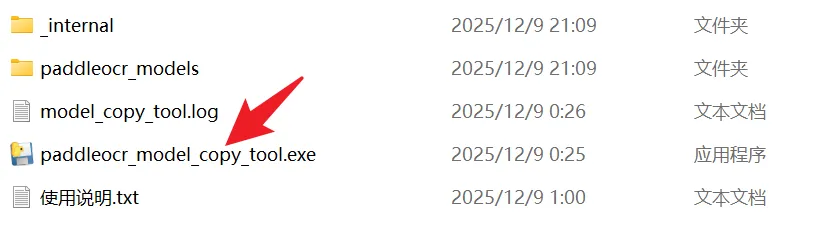
下载后解压文件,里面包含工具本体和 PaddleOCR 模型,需要先把模型放到正确目录:
- 双击解压包中的 “paddleocr_model_copy_tool.exe”;
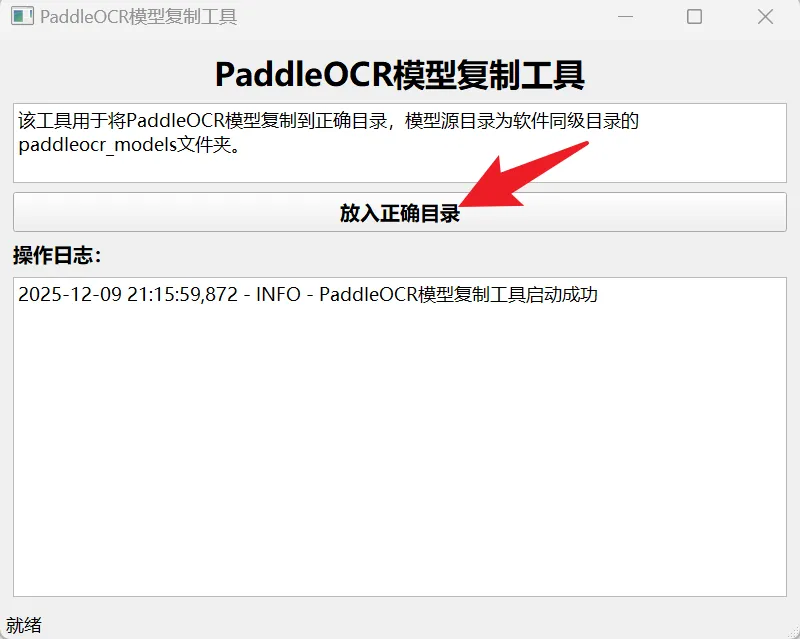
- 点击【放入正确目录】,软件会自动将 PaddleOCR 模型复制到对应安装目录;
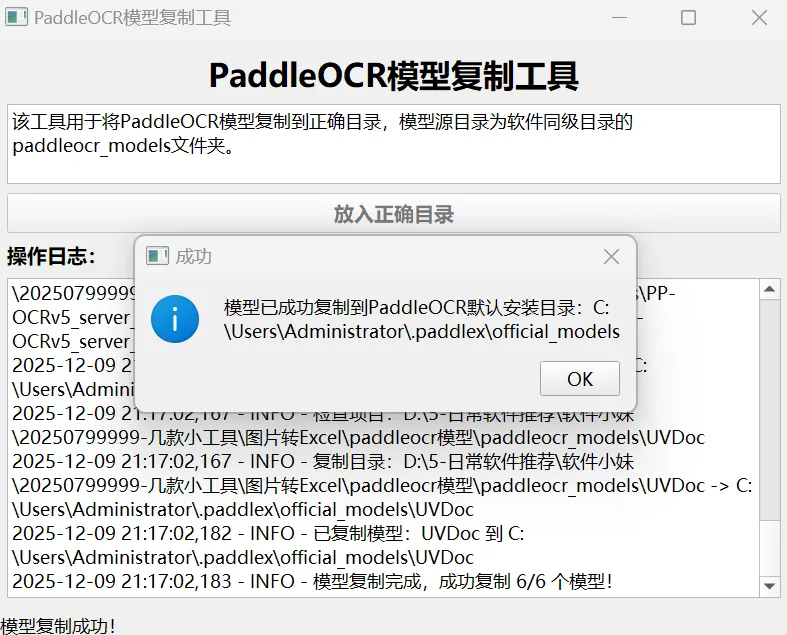
- 等待提示 “模型复制成功”,前期准备就完成了。
2. 使用步骤:3 步搞定图片转 Excel
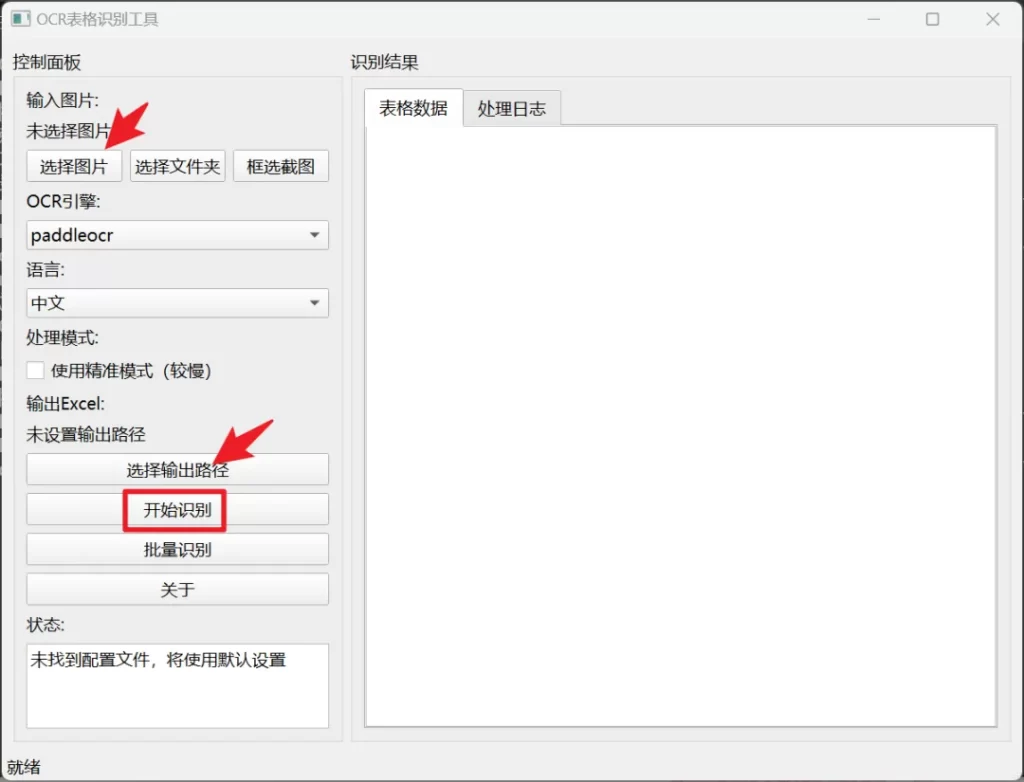
- 双击 “OCR 表格识别工具.exe” 打开软件;
- 点击【选择图片】,导入需要转换的表格图片;
- 选择【输出路径】(Excel 文件保存位置),点击【开始识别】,耐心等待片刻(识别速度视图片大小而定)。
3. 实测效果
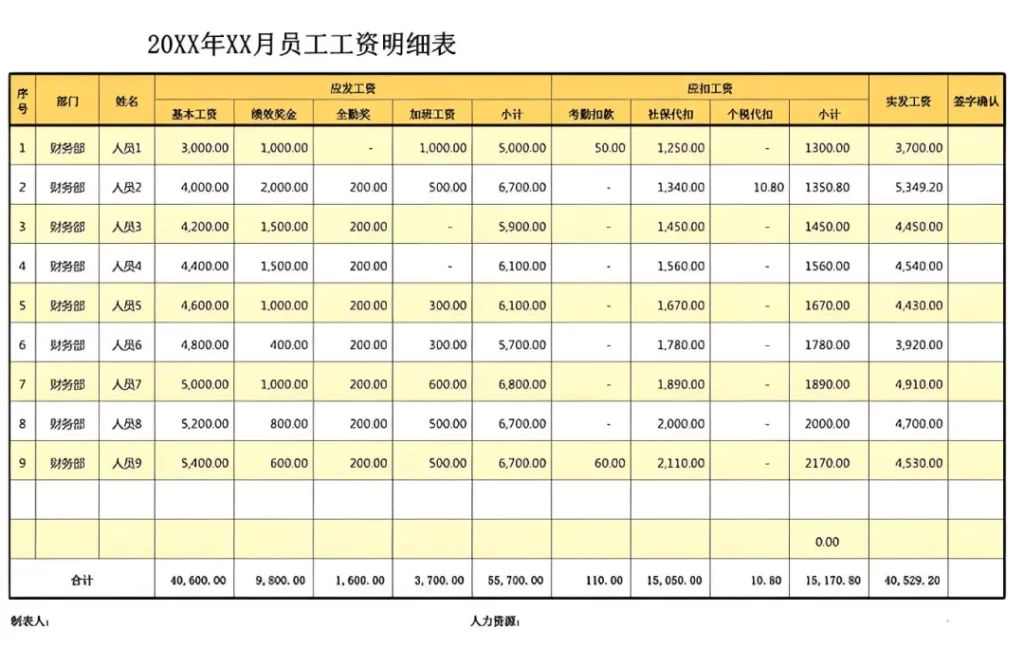
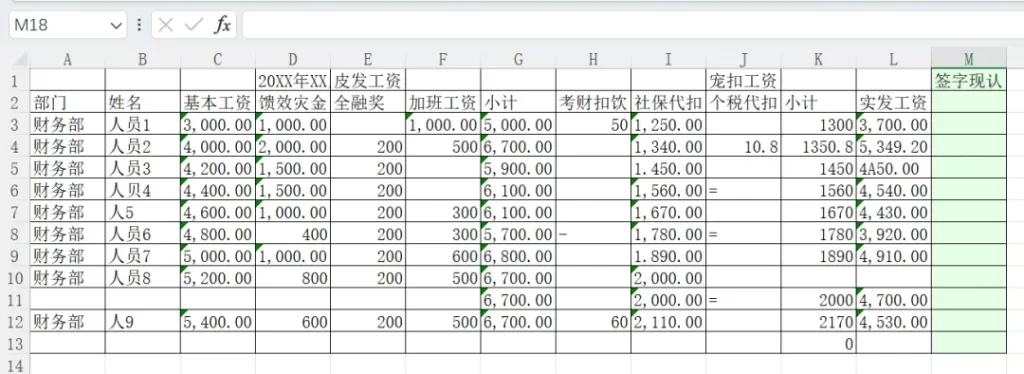
- 识别精准:从实测来看,原图是复杂表格,转换后的 Excel 表格结构完整、数据准确,肉眼几乎看不出偏差;
转换前:
转换后:
- 离线可用:依赖内置离线 OCR 模型,不用联网也能使用;
- 免费无套路:完全免费,没有广告弹窗,来自吾爱 @zxcvb1234363 大佬开发,品质有保障。
二、第二款:pdftoexcel(PDF 直接转 Excel,绿色免安装 + 转换高效)
如果需要 “PDF 转 Excel”,不用先把 PDF 转成图片再二次转换,用这款 pdftoexcel 工具就能直接搞定,效率更高!
1. 软件特点:绿色单文件,无需安装
工具是绿色单文件版,不用复杂安装,双击就能打开,不占系统内存,用完即走,非常轻便。

2. 使用步骤:2 步完成转换
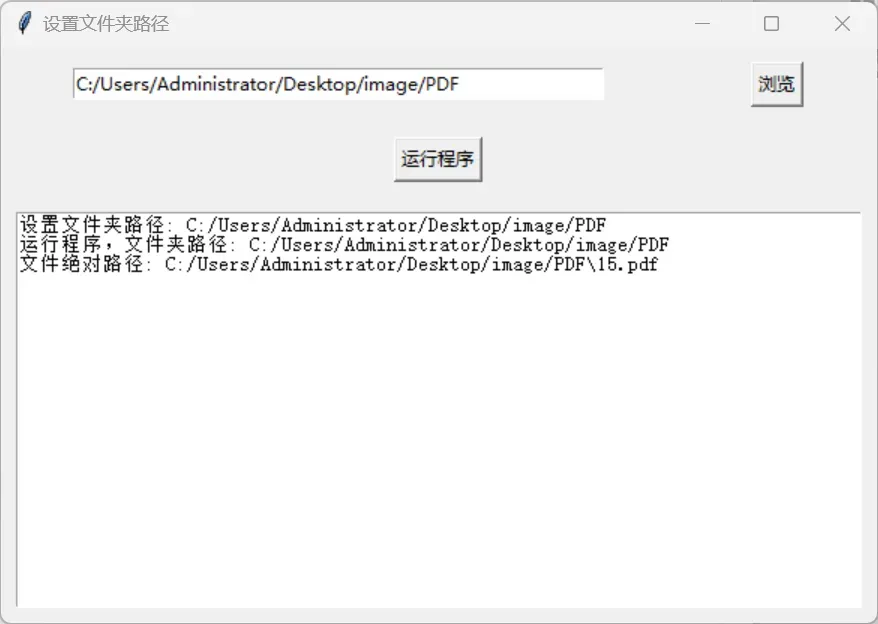
- 把需要转换的 PDF 文件统一放在同一个文件夹(方便批量处理);
- 打开软件,点击【浏览】选择该文件夹,再点击【运行程序】,软件会自动批量转换。
3. 实测效果
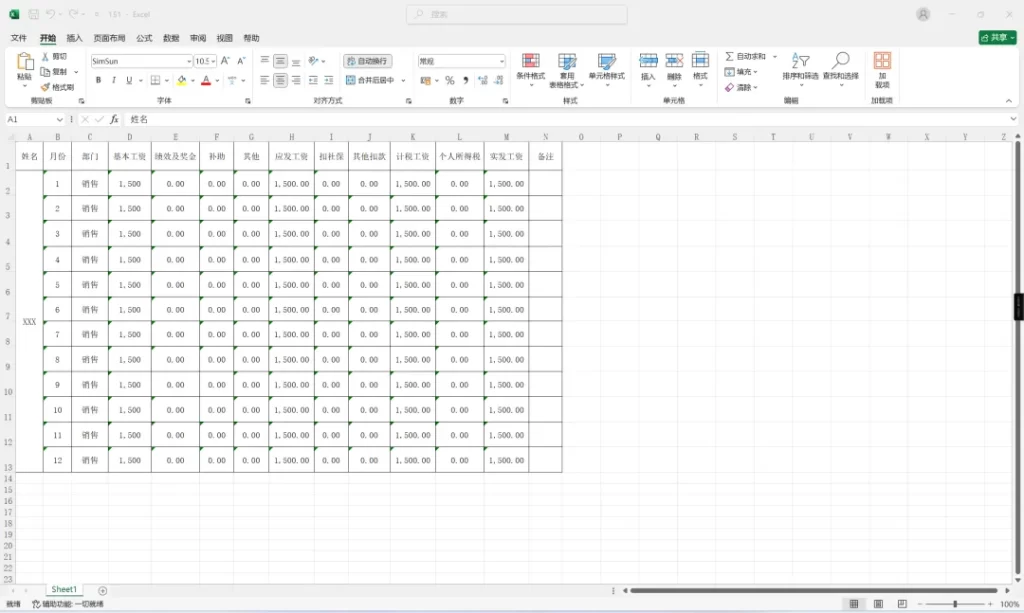
- 转换效果超棒:之前用其他工具转换,要么转成图片格式,要么数据错乱,而这款工具能精准提取表格结构和数据,哪怕是 “图片转 PDF 后再转 Excel”,结果也很完整,不会出现空白表格;
- 小瑕疵:如果 PDF 文件是中文文件名,转换后的 Excel 文件名可能会乱码(作者未设置编码格式),但完全不影响表格内的数据和结构,不影响使用。
这两款工具完美覆盖 “图片转 Excel”“PDF 转 Excel” 两大需求,核心优势都是:完全免费、转换精准、操作简单。
- 有图片转 Excel 需求(或离线使用需求)→ 选 OCR 表格识别工具;
- 有 PDF 直接转 Excel 需求(或批量转换需求)→ 选 pdftoexcel。
不管是办公中处理表格素材,还是日常需要提取 PDF / 图片中的表格数据,这两款工具都能帮你省不少时间,赶紧收藏起来,避免之后找不到啦!
好了,今天的分享就到这里,喜欢的朋友自行体验,欢迎大家写下留言一起讨论,喜欢本次分享的小伙伴,欢迎点赞关注。
聊一聊:
因为软件资源具有时效性和版权要求,一些平台会默认”和谐“掉软件资源。导致很多小伙伴拿不到分享的软件工具。但是我这边却还是正常能够下载的,所以新建一个软件资源免费分享群,每日都会分享好用的软件资源,有需要的小伙伴加微信免费拉你入群。


JET
一名热衷于为大家分享有趣有料的软件资源,Ai技术分享。助力大家轻松工作和生活!
延伸阅读:


PDF批量一键处理!批量去水印、敏感信息隐藏
大家好~我是如茶,专注分享各类好玩的实用软件工具。今天要给大家分享三款 PDF 刚需工具,覆盖敏感信息隐藏、内容擦除、水...


俄大神开发,win/office 离线永久激活!
大家好~我是如茶,专注分享各类好玩的实用软件工具。今天要给大家分享可一键永久激活 Windows 和 Office 的工...
